杀毒软件拦截解决办法

安装或运行时被系统杀毒软件(Windows Defender 等)拦截删除?按下面两步操作即可解决

一添加信任(推荐)首选方案

本软件纯属误杀误报,软件安全无毒,放心使用。把软件文件夹加入杀毒软件的排除项后,安装与运行都不会再被拦截。

1

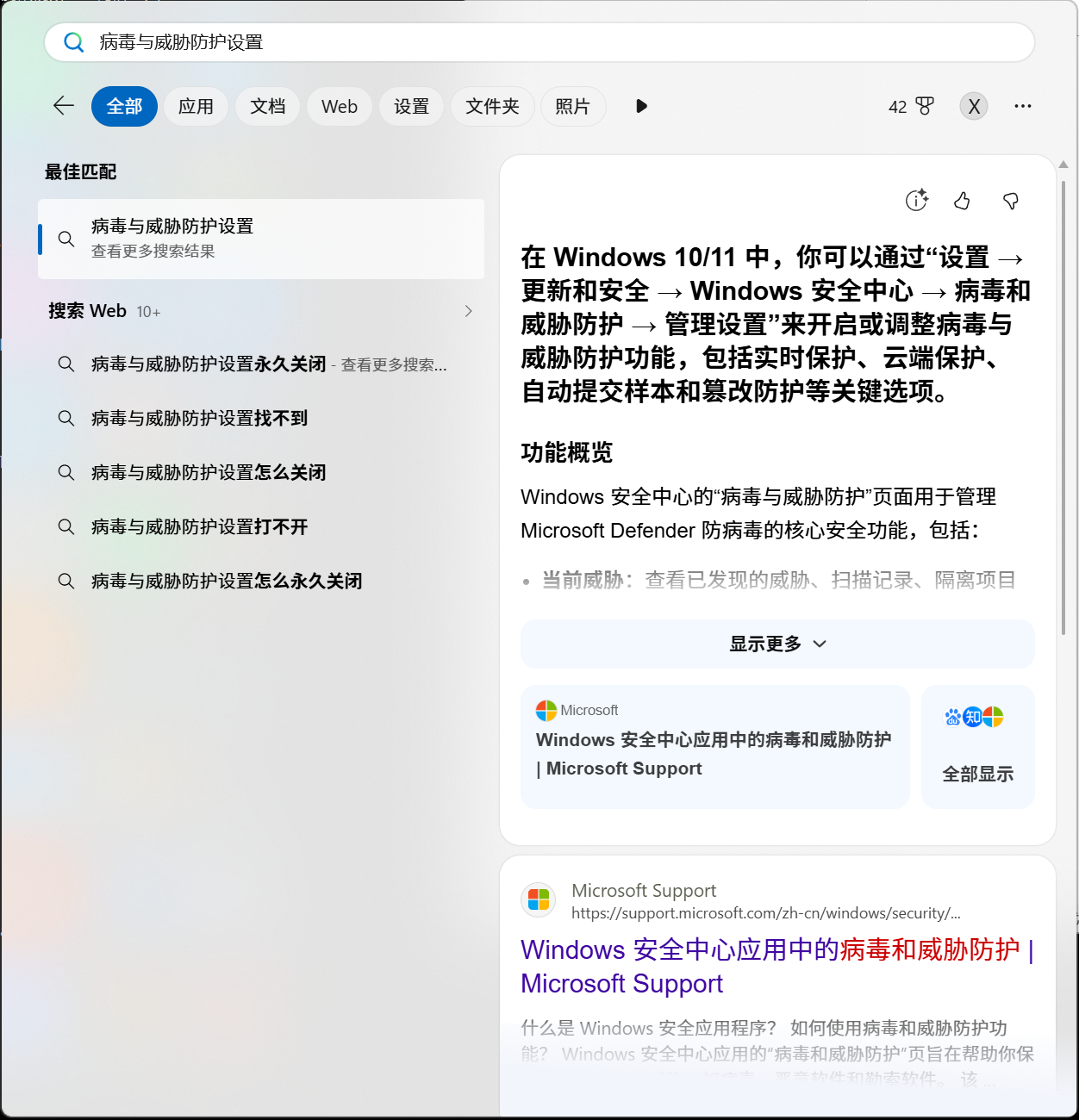
点击电脑左下角搜索框,输入并打开:病毒与威胁防护设置

搜索病毒与威胁防护设置
图 1:左下角搜索框输入「病毒与威胁防护设置」,点击最佳匹配打开
2

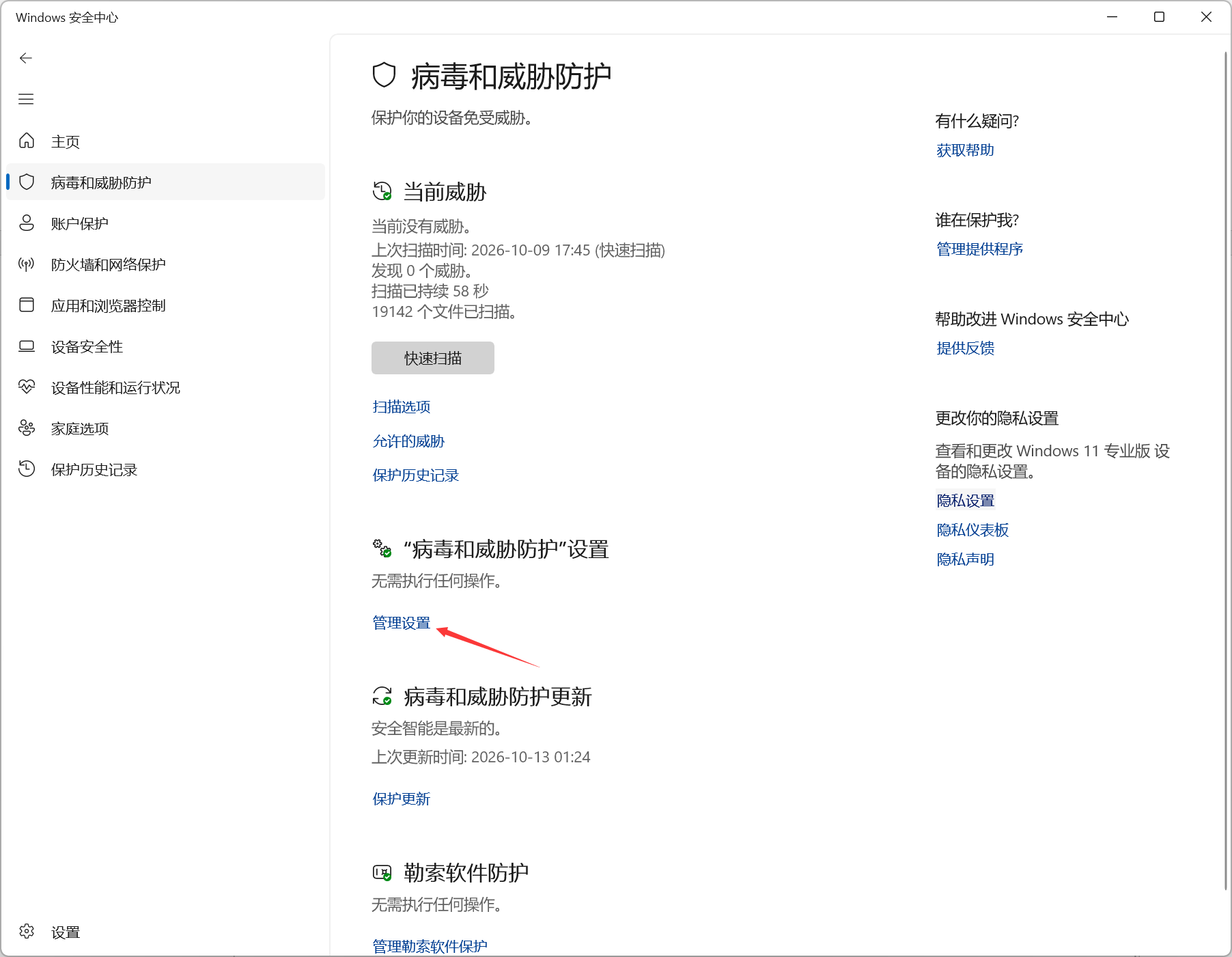
在打开的页面中点击管理设置(病毒与威胁防护设置下方)

病毒与威胁防护-管理设置
图 2:点击「管理设置」进入详细设置
3

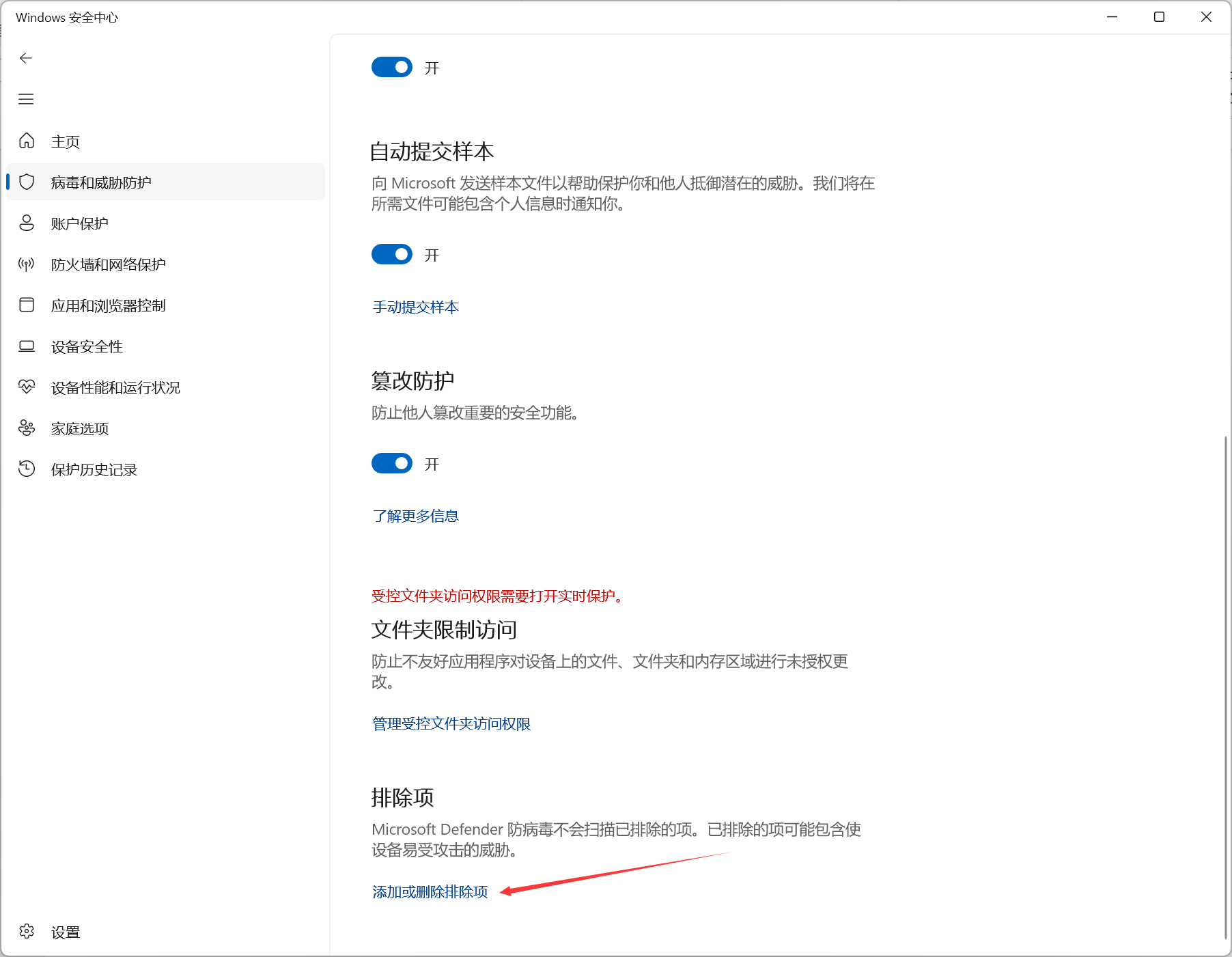
滚动条滚动到最底部,找到并点击:添加或删除排除项

添加或删除排除项
图 3:滚到底部,点击「添加或删除排除项」
4

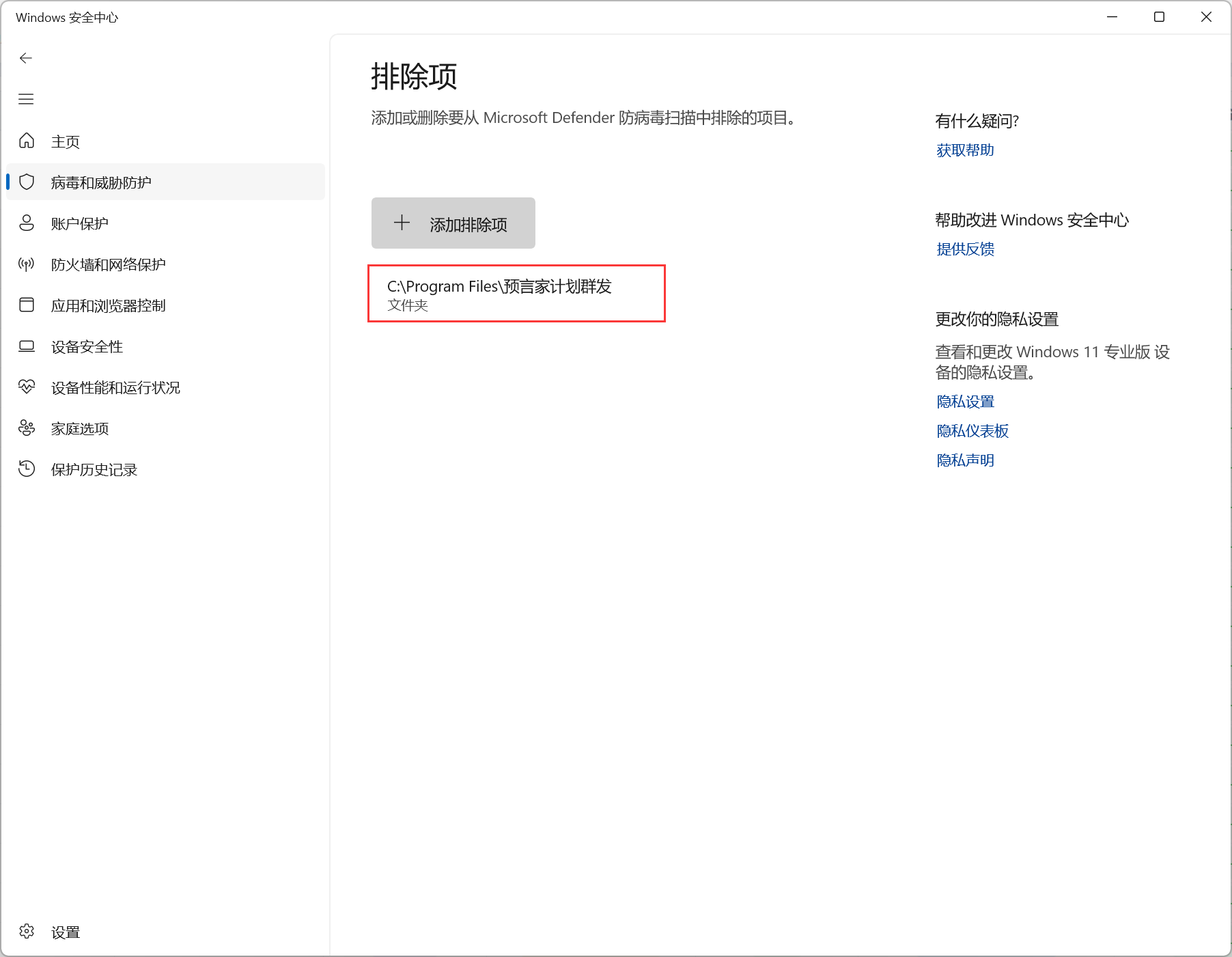
点击添加排除项 → 文件夹,选择下面的文件夹(点复制可直接粘贴路径):

排除文件夹路径(复制后粘贴到排除项选择框)
C:\Program Files\预言家计划群发
添加排除项-选择文件夹
图 4:添加排除项 → 文件夹,选中「C:\Program Files\预言家计划群发」
添加后重新安装软件即可正常使用,此后杀毒软件不会再拦截本软件的任何文件。

二关闭实时保护(更简单)

如果觉得上面方法麻烦,可以用更简单的方式:在病毒与威胁防护设置页面完成第一步中的第 1、2 步后,直接把实时保护开关关闭即可。
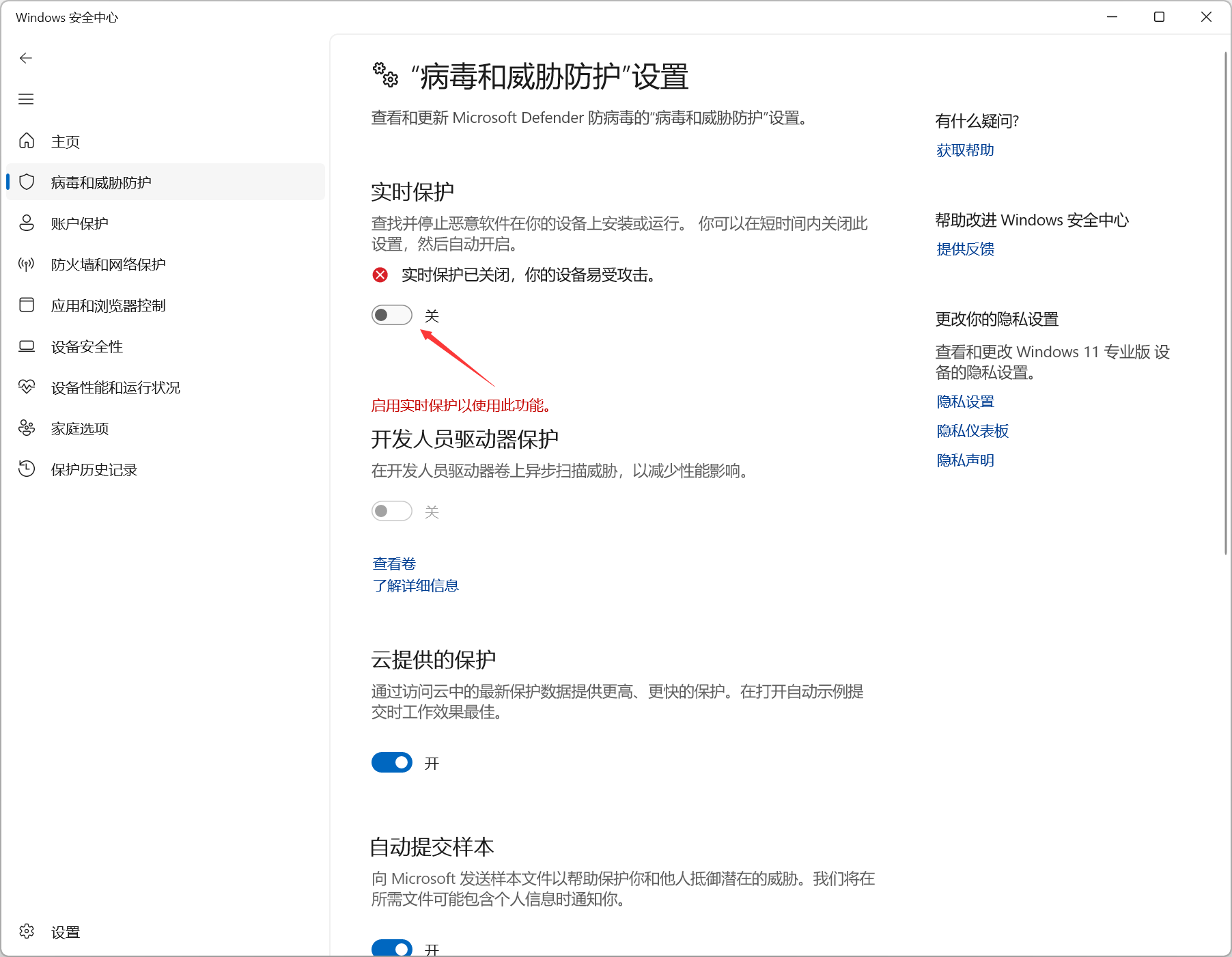
关闭实时保护开关
图 5:在「病毒与威胁防护设置」中把「实时保护」开关关闭
注意:关闭实时保护后,电脑失去杀毒软件的自动防护,对于电脑来说是不安全的。软件安装完成后建议重新打开实时保护(配合第一种方法添加排除项,两不耽误)。
在线客服