按步骤配置群发任务,通过搜索/拖动添加聊天软件窗口,开奖后自动把计划发进聊天窗口,图文对照快速上手
打开预言家计划群发客户端,在「群发」页点击 + 新增 创建新任务,或对已有任务点「编辑」,打开「计划群发任务」窗口。窗口顶部共 5 个标签页:彩种玩法 / 群发参数 / 固定变量 / 格式文本 / 群发窗口/HTTP接口,下面按顺序逐一设置。
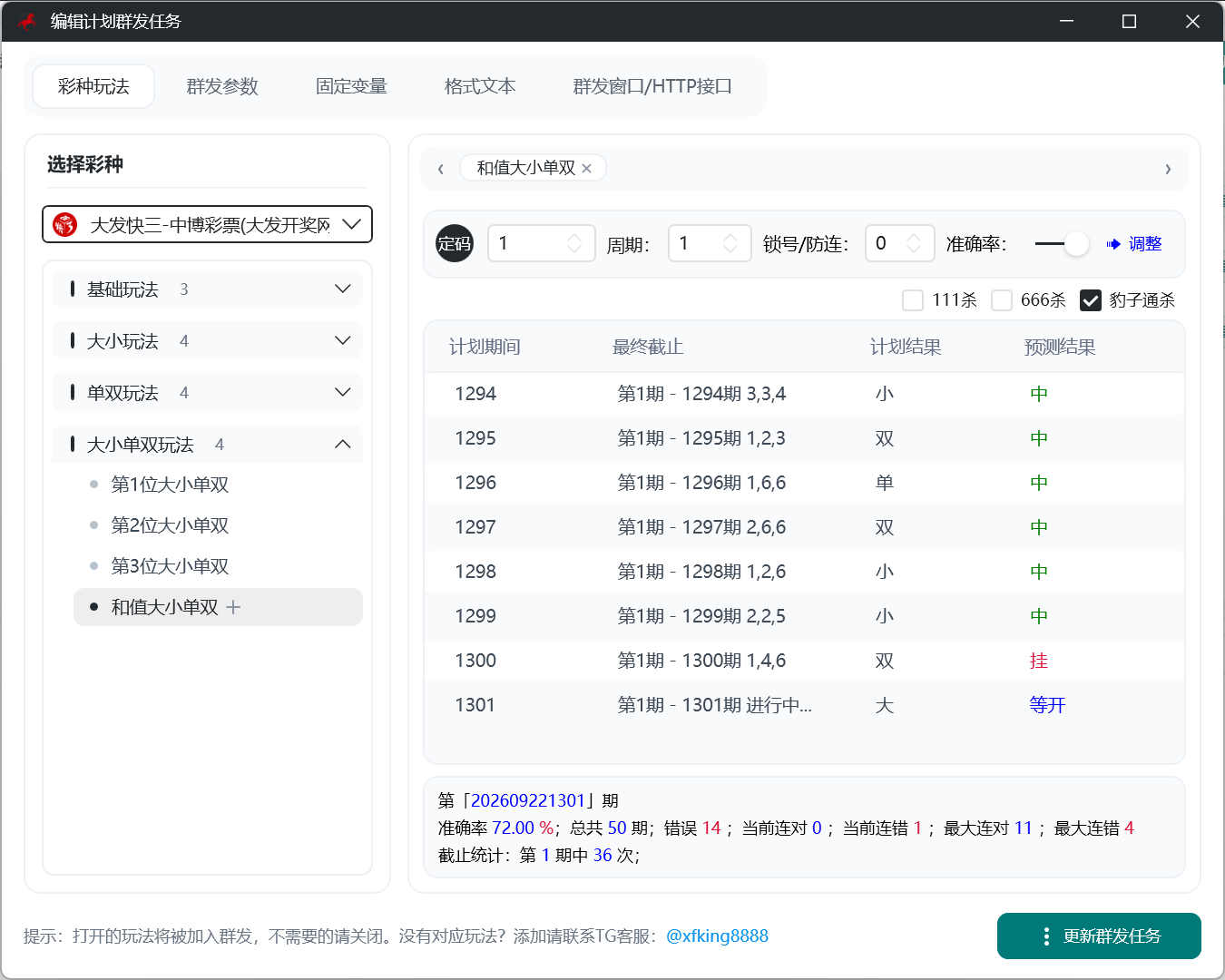
在「彩种玩法」标签页顶部选择彩种下拉框中选择要群发的彩种;左侧玩法菜单展开分组后点击要发送的玩法——打开几个玩法就发几个(比如:大小单双),并设置好定码、周期和其他参数。玩法打开后右侧会实时显示每期预测结果与准确率统计。
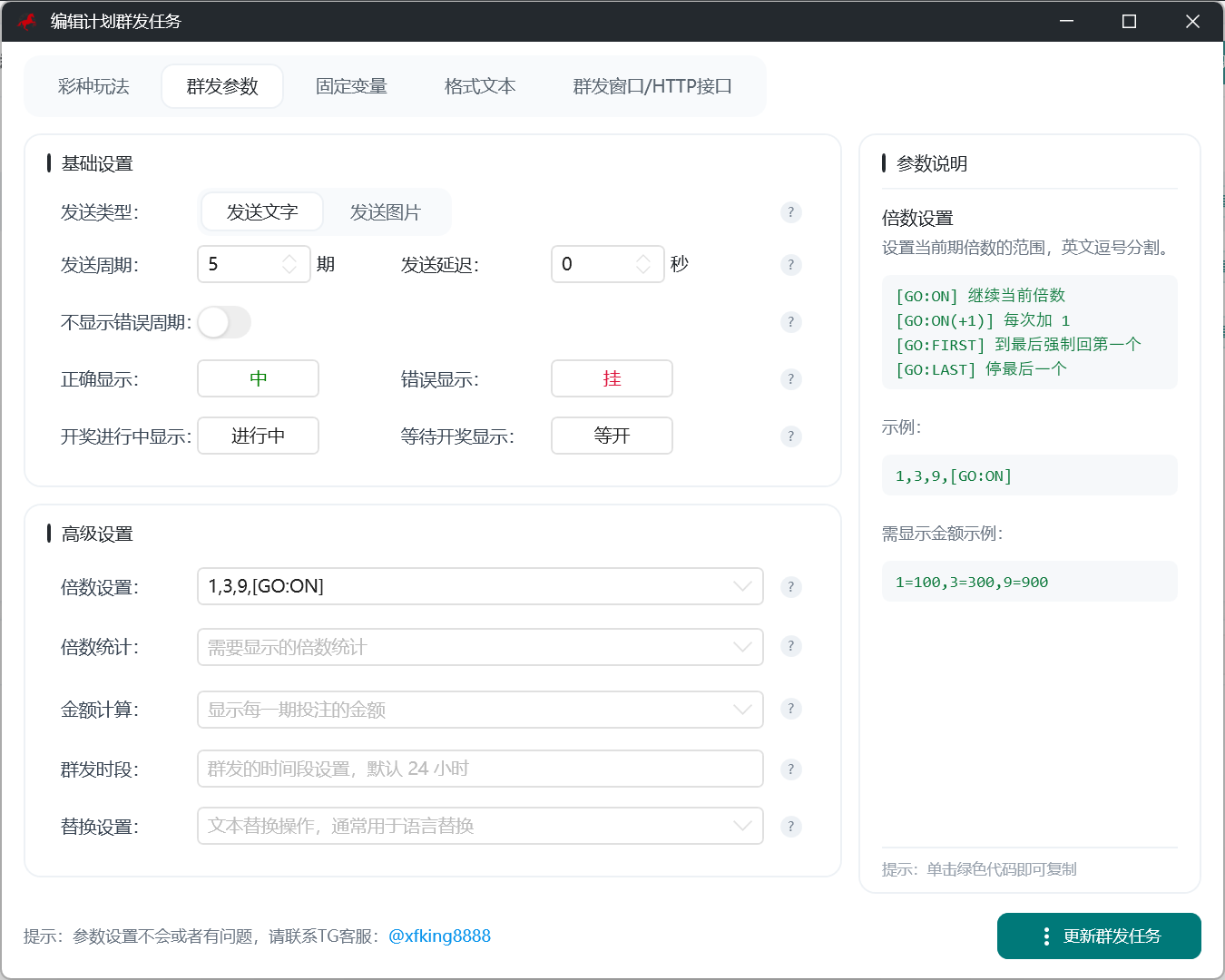
「群发参数」标签页设置发送相关参数,如发送的周期、延迟、倍数等信息。鼠标移到任意参数上,右侧「参数说明」面板会显示该参数的详细说明。
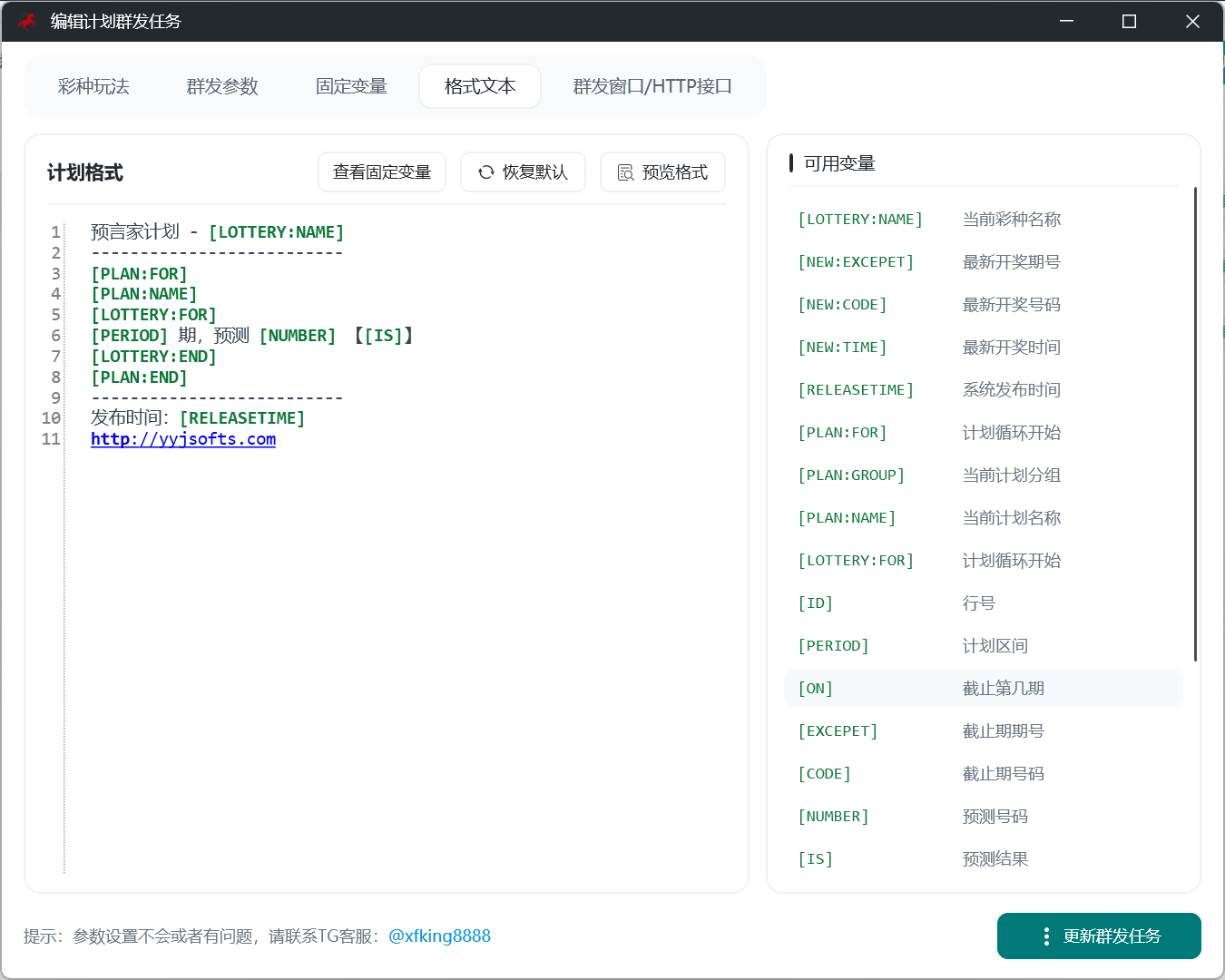
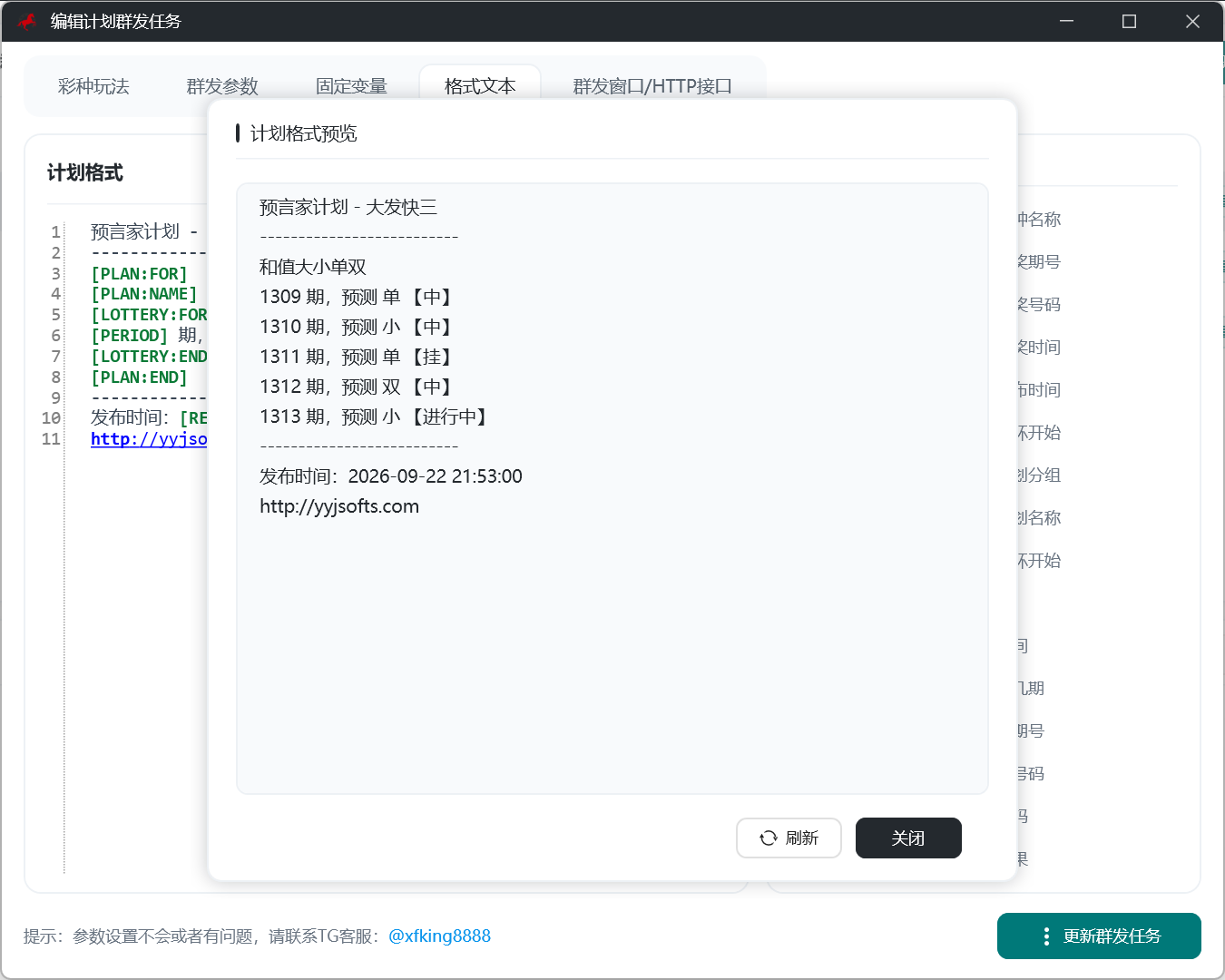
「格式文本」标签页是群发内容的模板编辑区,可以根据你的样式文本来自定义格式文本(如果不会可以联系客服设置)。设置完成后可以在旁边预览格式查看效果。
「群发窗口/HTTP接口」标签页左侧「聊天软件」列表选择要发送的软件(如 Telegram)。这里以 Telegram 桌面端窗口群发设置为例,其他聊天软件窗口、网页窗口原理都是一样:可以点搜索全部窗口自动列出,也可以单独拖动准星到聊天软件界面窗口,自动添加:
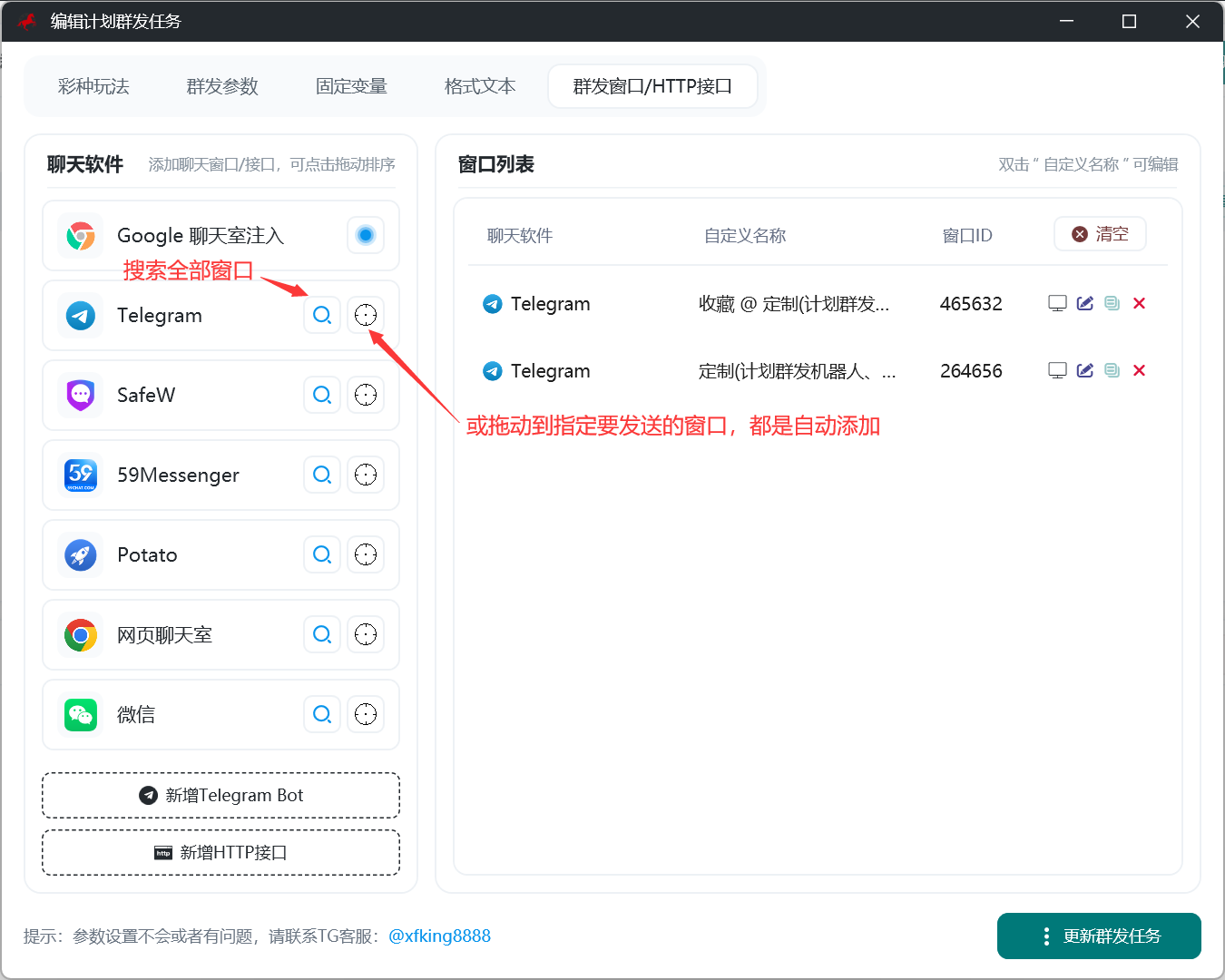
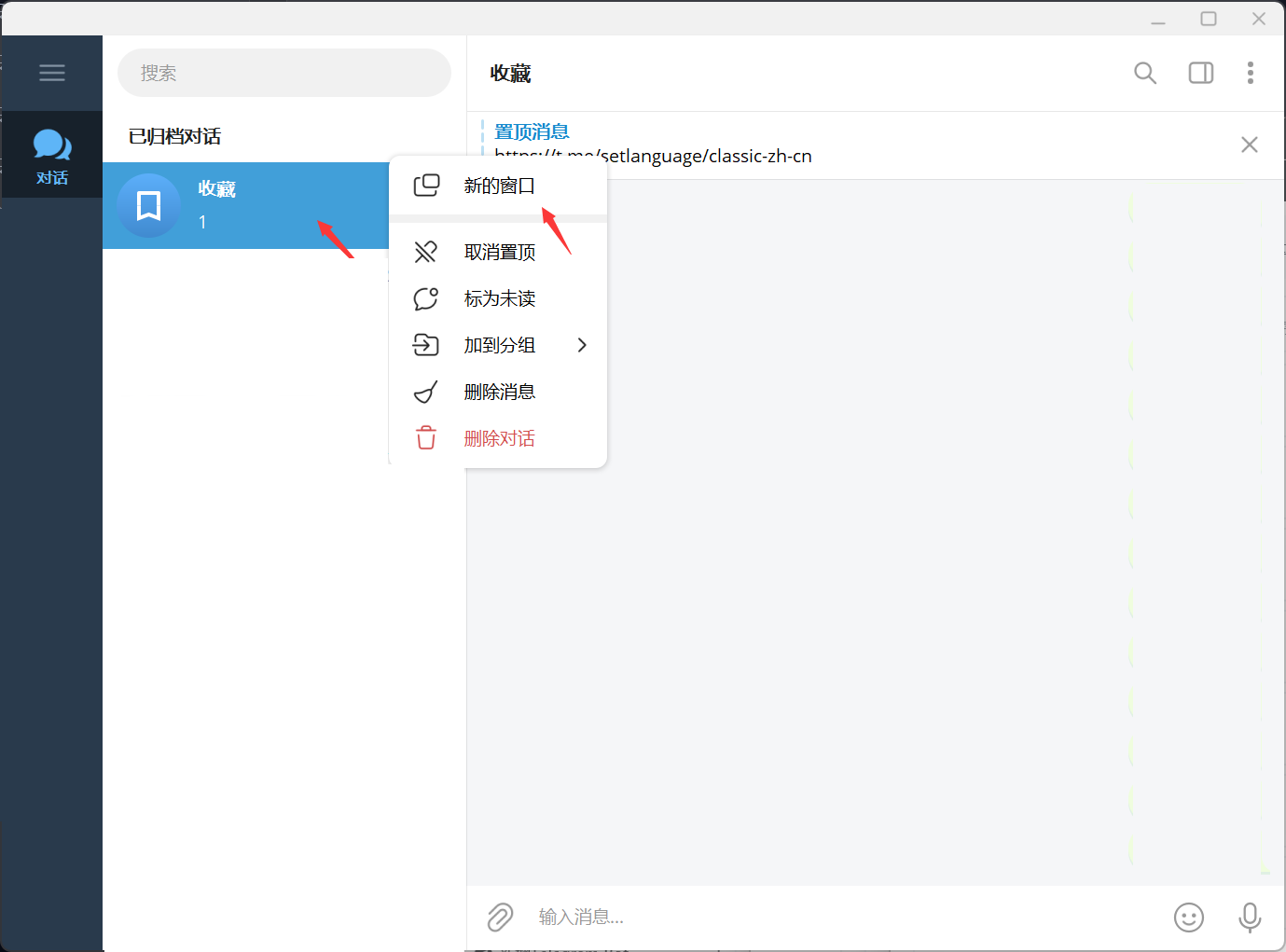
· 添加后窗口不要关闭,可以最小化——不然群发的时候会找不到窗口;如果窗口关闭或重启,请重新搜索或拖动设置。
· 支持多窗口的聊天软件,可以独立窗口出来——这样群发不影响主界面,而且可以支持多群发送;
· 不支持多窗口的软件,想多群发送,可以多登录几个聊天软件界面来实现。
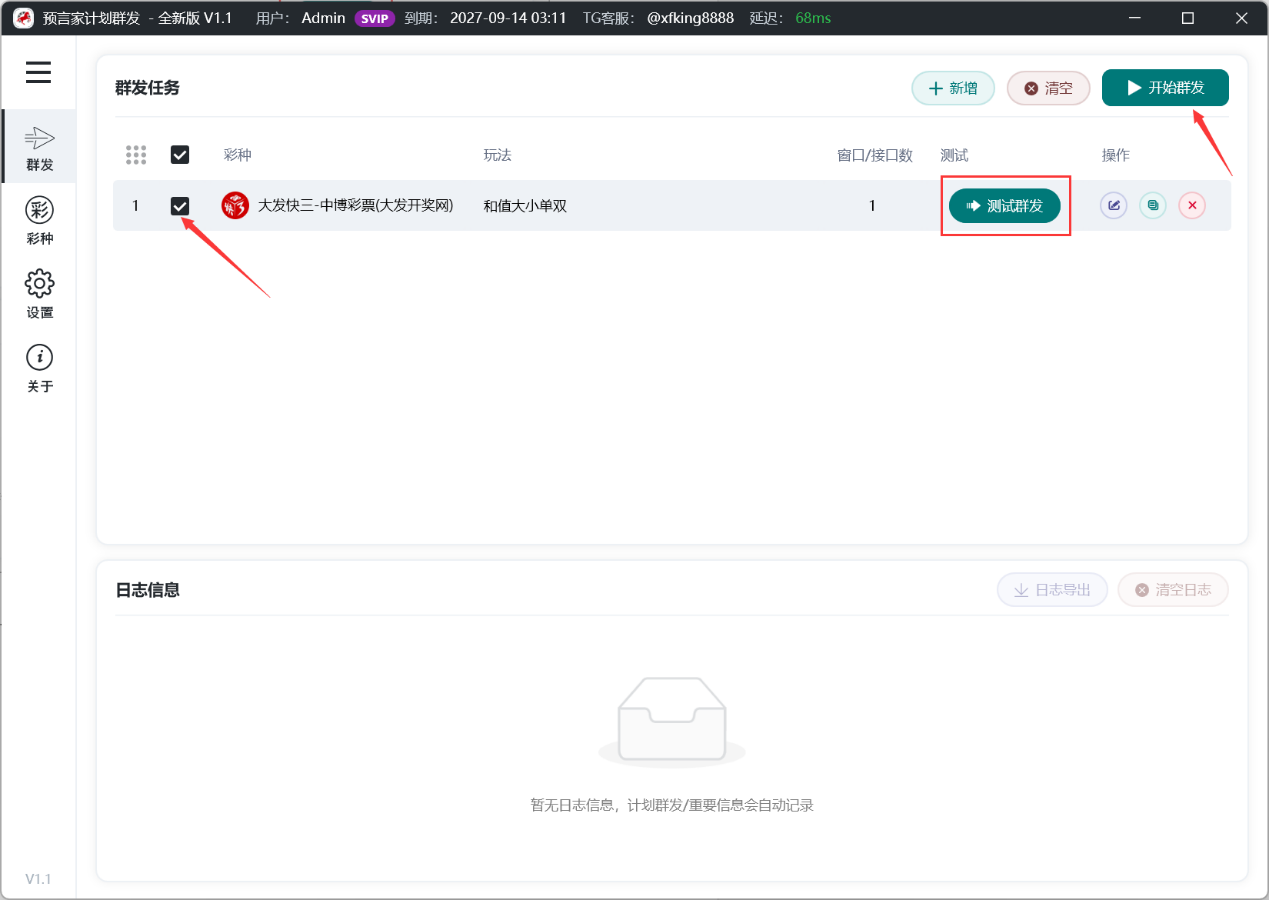
设置好以后,请返回主界面,点击群发测试,即可测试能不能发送成功。完成测试没问题,就勾选好任务复选框,即可点击开始群发——每期开奖后自动把计划发送到已添加的聊天窗口。
Q:群发时找不到窗口?
已添加的窗口被关闭或软件重启了——重新到「群发窗口/HTTP接口」页搜索全部窗口或拖动准星重新添加。
Q:想同时发多个群?
支持多窗口的聊天软件(如 Telegram)右键对话选「新的窗口」独立出来,再逐个添加;不支持多窗口的软件可以多登录几个界面。
Q:群发内容没发出去?
① 检查聊天窗口是否打开且未被最小化到托盘外;② 检查「群发时段」与「发送延迟」;③ 查看日志中的错误信息;④ 检查授权是否到期。
Q:群发有问题怎么办?
联系在线客服 TG:@xfking8888,并把客户端日志记录导出发给客服判断原因。
